Taivas TV7 -mobiiliappeista on julkaistu uudet versiot (v. 4.x) vuoden 2025 aikana. Android sovellus julkaistiin kesällä ja iOS sovellus joulun alla. Sovellus toimii Android (7.0 ja uudemmat) ja Apple iOS (17.0 ja uudemmat) laitteilla ja löytyy sovelluskaupoista hakusanalla Taivas TV7.


Uusi versio on julkaistu päivityksenä olemassa oleviin TV7-sovelluksiin, joten laitteen asetuksista riippuen päivitys on saattanut asentua jo itsestään. Jos näin ei ole, päivitykset voi tarkistaa sovelluskaupoista. Huom. TV7-sovelluksen vanhemmat versiot voivat toimia edelleen, mikäli käytössäsi on edellä mainittuja minimivaatimuksia vanhempi käyttöjärjestelmä, mutta valitettavasti emme pysty tarjoamaan niihin tukea. Edellisen version esittely löytyy täältä.
Tärkeimmät muutokset ja uudet ominaisuudet
Päivitetty sovellus on kehitetty edellisen version pohjalta, joten käyttöliittymän suhteen muutokset ovat pääasiassa pienehköjä. Uuteen versioon on lisätty kuitenkin monta hyödyllistä ominaisuutta ja tehty muita parannuksia. Seuraavassa esitellään näistä tärkeimmät:
1. Oma lista – tallenna videoita ja sarjoja omalle listalle
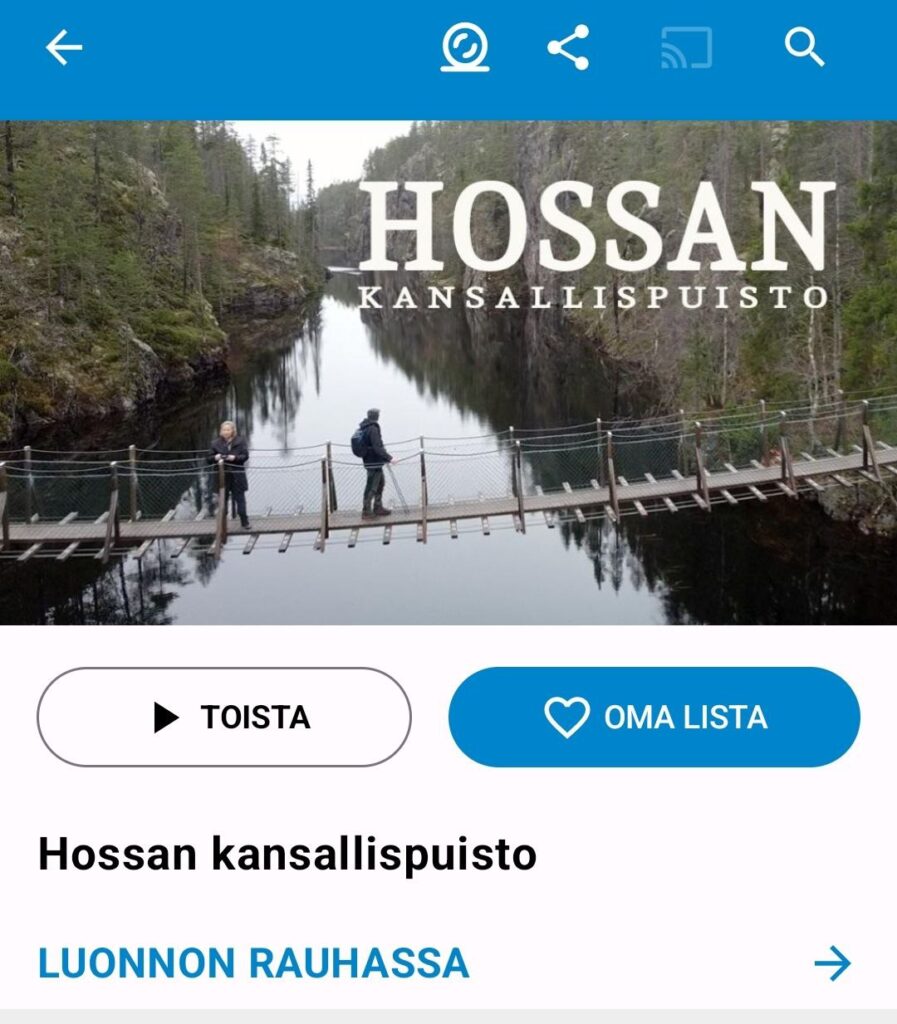
Arkin ohjelmia ja sarjoja voi lisätä omalle listalle, jotta niihin on helppo palata myöhemmin. Lisääminen tapahtuu ohjelman ja sarjan sivulla olevan sinisen oma lista – napin kautta. Jo listalla olevan ohjelman poistaminen tapahtuu vastaavasti saman napin kautta.
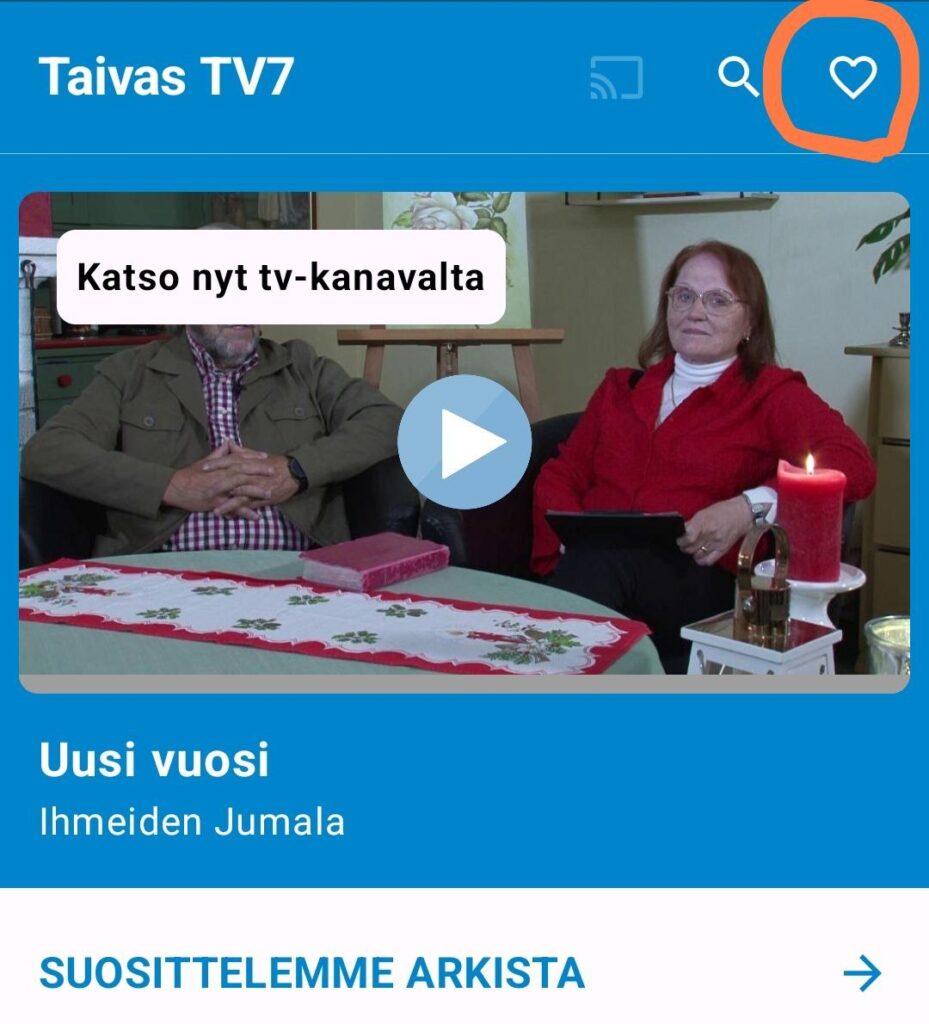
Omalle listalle pääsee siirtymään kotisivun ja muidenkin päätason sivujen yläreunan otsakepalkissa olevasta sydän kuvakkeesta. Napit näkyvät alla olevista kuvakaappauksista.
2. Jatka katsomista – kesken jääneet ohjelmat löytyvät kotisivulta
Ohjelmat, joiden katsominen on jäänyt kesken löytyvät kätevästi kotisivun jatka toistoa – listalta. Se löytyy hieman alempaa kotisivulta uusimpien ohjelmien listan alapuolelta. Ohjelmat näkyvät listalla viimeksi kesken jääneestä alkaen.
Ohjelma poistuu automaattisesti listalta kun se katsotaan loppuun asti.
3. Automaattinen toisto – sarjan seuraava jakso toistetaan automaattisesti
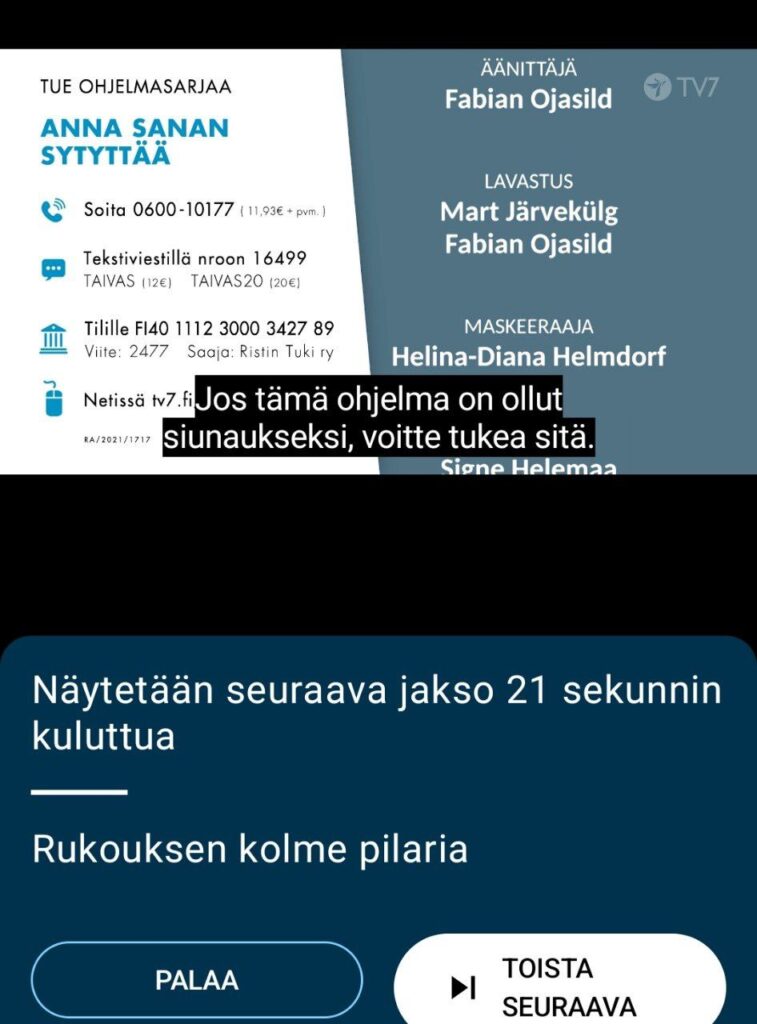
Automaattisen toiston avulla sarjan peräkkäisten jaksojen katsominen on nyt helppoa. Automatiikka toimii myös Bluetoothin ja Chromecastin kautta katsottaessa.
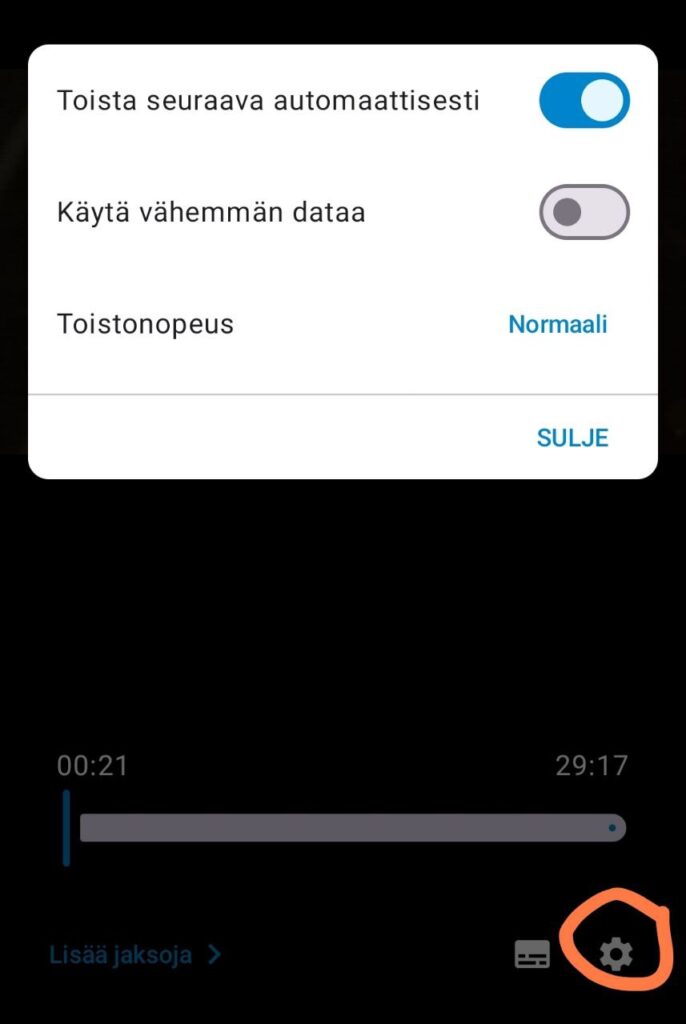
Halutessa automaattisen toiston voi ottaa pois käytöstä soittimen asetuksista, jotka löytyvät soittimen oikean alareunan ratas-kuvakkeen takaa. Katso kuvakaappaukset alta.
4. Vähennä datan käyttöä – asetus soittimessa
Videosoittimen uudella asetuksella datan käyttöä voidaan vähentää merkittävästi. Asetus ”Käytä vähemmän dataa” löytyy soittimen asetuksista ratas-kuvakkeen takaa vastaavasta paikasta kuten edellä mainittu automaattisen toiston kytkin.
5. Chromecast – tuki nyt myös Apple iOS laitteilla
Chromecast tuki on lisätty myös Applen iOS laitteille. Lisäksi Chromecastin toimintaa on paranneltu niin, että yhteyttä ei tarvitse ottaa joka kerta uudelleen vaan se säilyy aktiivisena.
6. Tuki näytön kierrolle – sovellus toimii myös vaakatilassa
Sovellukseen on lisätty täysi tuki näytön kierrolle, eli toisin sanoen sitä voidaan käyttää hyvin myös vaakatilassa. Se helpottaa käyttöä erityisesti tableteilla / iPadeilla.
Sovelluksen käyttö
Katsotaan seuraavaksi hieman tarkemmin sovelluksen käyttöä ja siinä olevia eri sivuja. Aloitetaan yleisellä esittelyllä, jonka jälkeen käydään läpi sovelluksen osioita yksi kerrallaan.
Yleistä liikkumisesta ja valikoista
Sovelluksessa on useita eri sivuja ja toimintoja, joista tärkeimmät on koottu sovelluksen alareunan valikkopalkkiin:

- Kotisivu – oletuksena avautuvalta kotisivulta pääsee kanavan suoraan lähetykseen ja siinä on myös useita ajankohtaisia ohjelmalistauksia
- TV-kanava – sivulla voi katsoa kanavan suoraa lähetystä sekä selata tv-opasta
- Arkki – sivulla voi selata Arkissa olevia ohjelmia joko teemojen tai kategorioiden kautta
- Ajankohtaista – osiossa on luettavissa nettisivuilla julkaistut artikkelit aikajärjestyksessä
- Meistä – sivulla on tietoa kanavasta ja sieltä löytyvät myös yhteydenottolomakkeet
Sovelluksen yläosassa olevassa otsakepalkissa on pikalinkit muutamaan tärkeään toimintoon helposti saatavilla. Huomaathan, että kuvakkeiden näkyminen vaihtelee jonkin verran näytettävän sivun mukaan.

- Haku (1. oikealla) – suurennuslasi kuvakkeen kautta avautuu hakutoiminto.
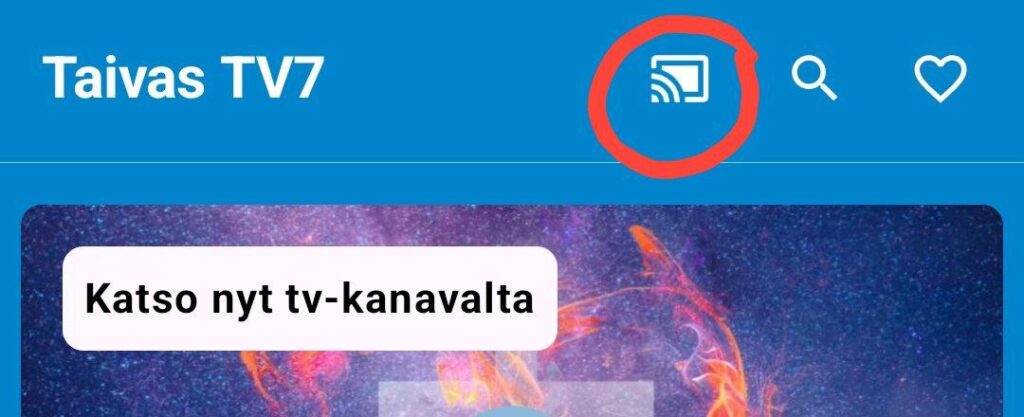
- Chromecast (2. oikealta) – kuvake näkyy kirkkaana, mikäli wlan verkossa on Chromecast-laitteita saatavilla. Yllä olevassa kuvassa laitteita ei ollut saatavilla.
- Oma lista – sydän kuvake avaa käyttäjän oman listan, jossa ohjelmat ja sarjat näkyvät lisäysjärjestyksessä.
- Jakaminen (3. oikealta) – viivoilla yhdistetyt kolme pistettä avaa laitteen natiivin jakotoiminnon sisällön jakamista varten.
- Lahjoita (keskellä) – kolikon kuvakkeella olevalla napilla pääsee kätevästi lahjoittamaan TV7 nettisivujen kautta kyseiseen kohteeseen.
- Paluu (vasen reuna) – näpäyttämällä nuolta pääsee palaamaan edelliselle sivulle. Paluu onnistuu toki myös laitteen omaa takaisin-näppäintä käyttäen (Android), tai pyyhkäisemällä sivulle (iOS).
Päätason sivut
Kotisivu
Sovelluksen käynnistyessä avautuvalle kotisivulle on koottu ajankohtaisia ohjelmia ja linkkejä tärkeimpiin toimintoihin. Sivun osiot ylhäältä alkaen ovat:
- Tällä hetkellä kanavalla menossa oleva ohjelma, jota napauttamalla pääsee katsomaan lähetystä
- Suosittelemme Arkista nostot.
- Katsoituimmat ohjelmat – listaa tämän hetken katsotuimpia Arkin ohjelmia
- Uusimmat ohjelmat listaa viimeksi Arkkiin lisättyjä ohjelmia
- Jatka toistoa lista, josta pääsee palaamaan kesken jääneiden ohjelmien pariin.
- Tulossa kanavalta osio esittelee mielenkiintoisia tulevia lähetyksiä.
- Lopussa on TV7 kaupan suosittelemat tuotteet.
Oheisella videolla näkyvät edellä mainitut osiot ylhäältä alas saakka.
TV-kanava
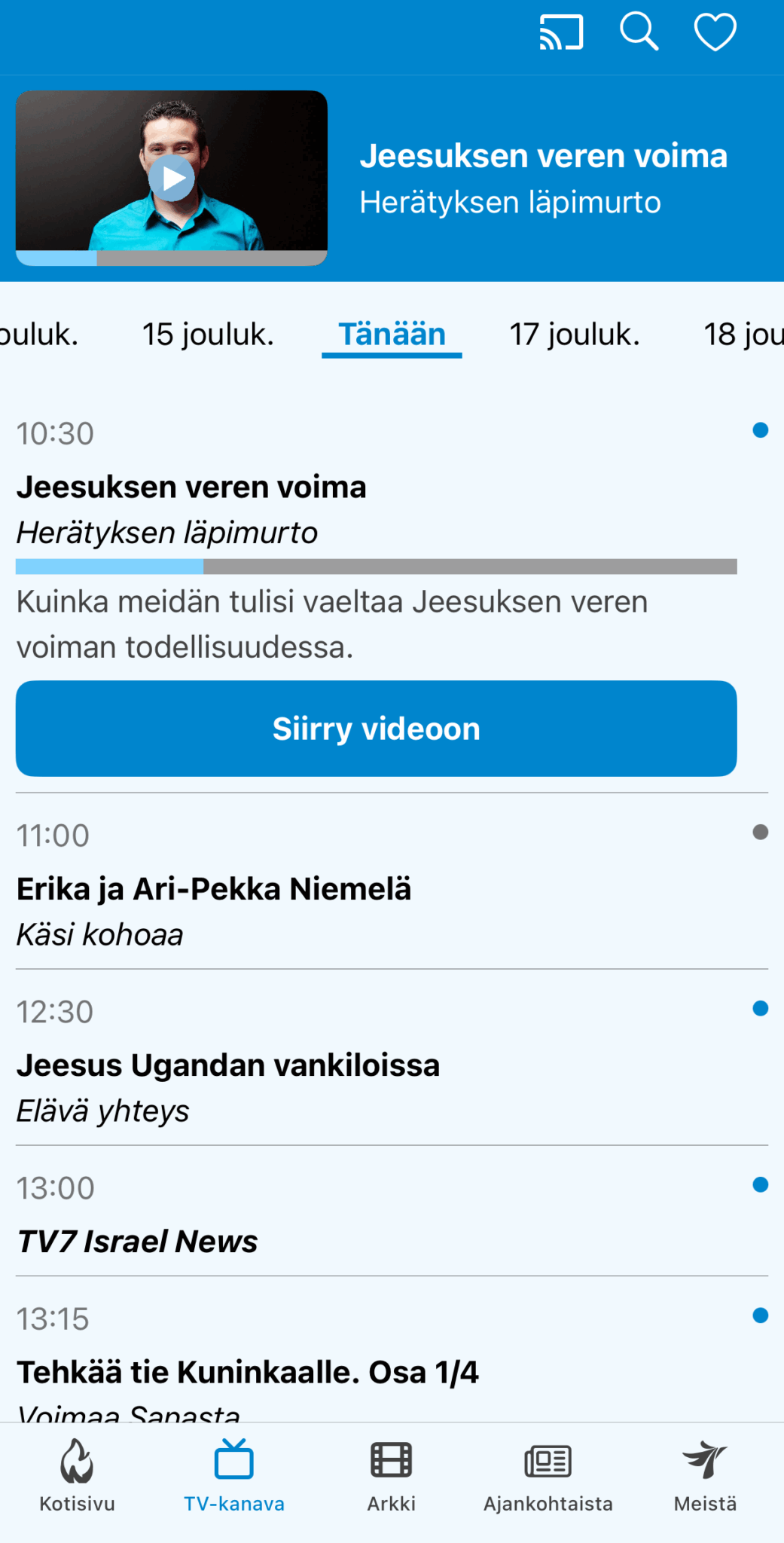
TV-kanava sivulla voidaan katsoa kanavan lähetystä sekä selata tv-opasta. Lähetys käynnistyy yläosan videoruutua napauttamalla, katso oheinen ruutukaappaus.
TV-opas lähtee oletuksena liikkeelle sen hetkisestä ohjelmasta. Opasta voidaan vierittää ylös ja alas, tai käyttää yläreunan päivämäärälinkkejä siirtymään päivien välillä. Ohjelman nimeä napauttamalla avautuvat ohjelman lisätiedot sekä nappi ohjelman sivulle siirtymiseen, mikäli se on katsottavissa Arkista. Sininen pallukka ohjelman rivin oikeassa reunassa tarkoittaa sitä, että video on katsottavissa Arkista saman tien.
Arkki
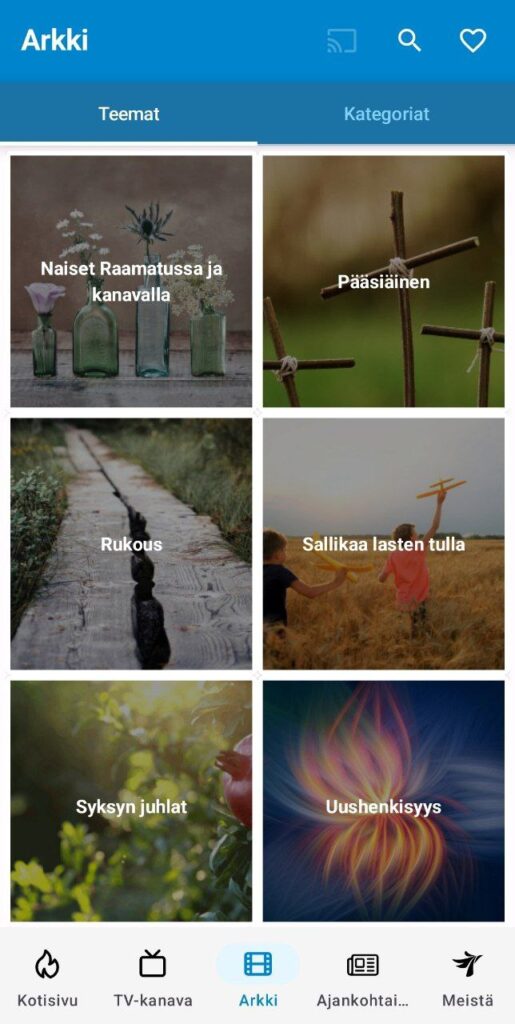
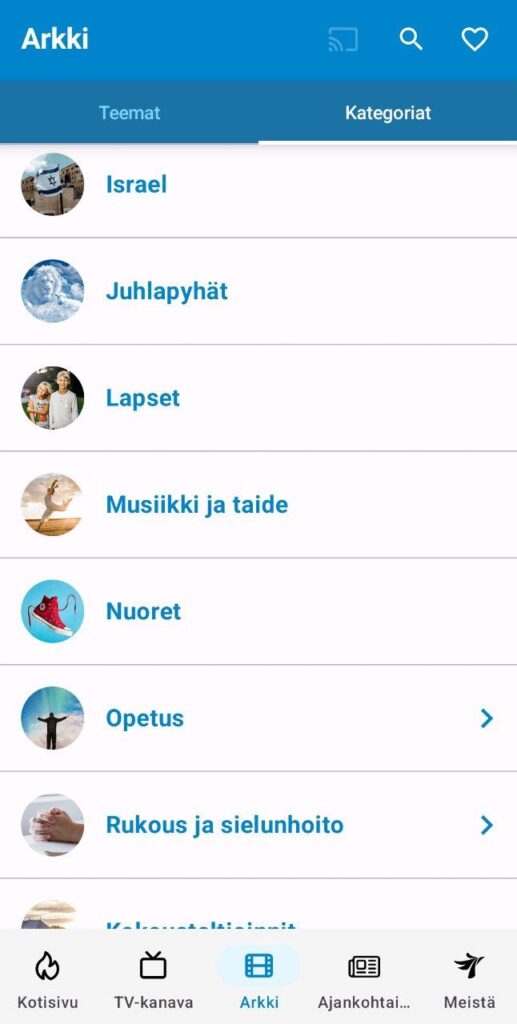
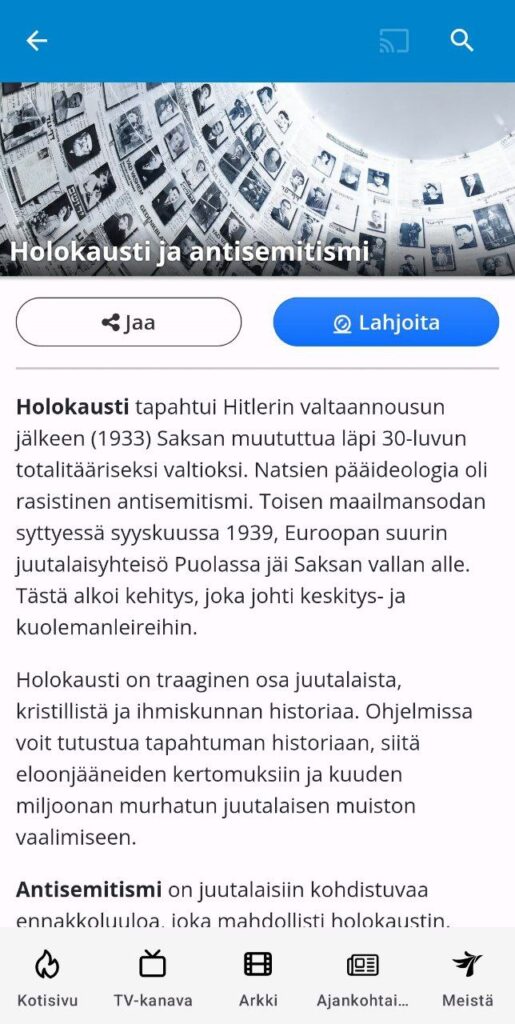
Arkin sivujen kautta pääsee selaamaan Arkissa olevia ohjelmia edellisestä versiosta tuttujen näkymien kautta. Oletuksena avautuu teemasivut (alla vasemmalla), joihin on koottu ohjelmia eri teemojen alle. Toinen välilehti on kategoriat (keskellä), joiden kautta pääsee selaamaan ohjelmia kategorioittain. Sivun yläreunan otsakepalkissa on myös haku-nappi (suurennuslasi kuvake), josta hakutoiminto avautuu. Alla oikealla on esimerkki teemasivusta. Arkin sisältö sovelluksessa vastaa TV7 nettisivuja.
Sarjojen ja ohjelmien sivut
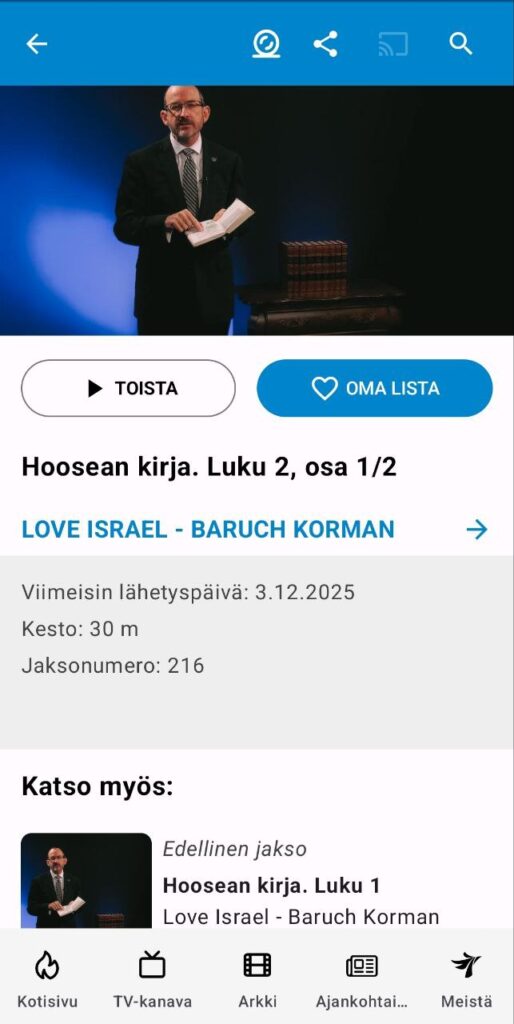
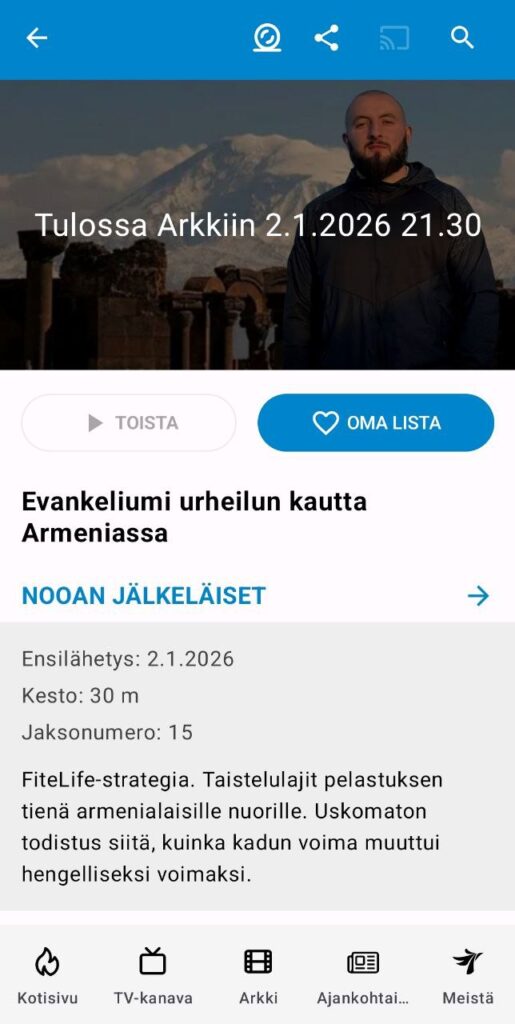
Ohjelman sivulla on napit videon toistamista ja omalle listalle lisäämistä varten. Lisäksi sarjan nimestä pääsee siirtymään sarjan sivulle. Yläreunasta löytyy napit ohjelman jakamista, tukemista sekä Chromecastia varten. Perustietojen alla on sarjan jaksojen tapauksessa ”Katso myös” -osio, jossa on linkit seuraavaan ja edelliseen jaksoon sikäli, kun sellaiset ovat saatavilla.
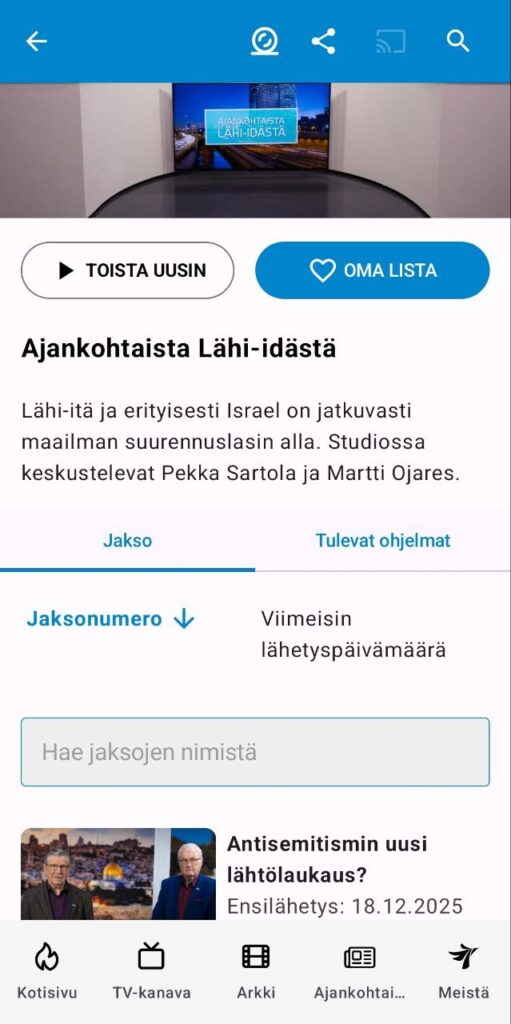
Sarjan sivun yläosassa on painikkeet uusimman jakson toistamiseksi ja sarjan lisäämiseksi omalle listalle. Niiden alla on sarjan perustiedot, ja sivun alareunassa näytetään sarjan jaksot. Oletuksena näytetään julkaistut jaksot suurimmasta jaksonumerosta pienimpään, mutta järjestystä voi muuttaa lajittelulinkkien avulla. Sen lisäksi jaksoja voidaan hakea nimen perusteella, mistä voi olla apua esimerkiksi lukuisia jaksoja sisältävien sarjojen kohdalla.
Tietoa meistä ja yhteydenottolomakkeet
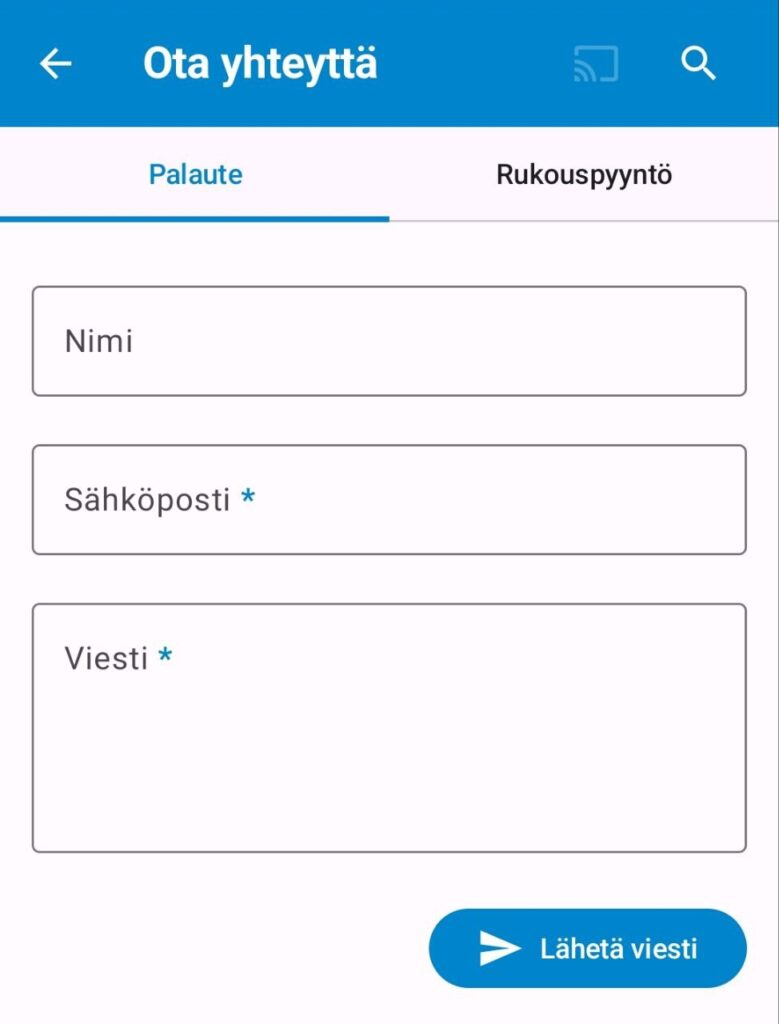
Viimeinen päätason sivuista on Meistä-sivu, jossa on yleisesittely kanavasta. Otsakekuvan oikeassa reunassa on ”Ota yhteyttä” -nappi, josta avautuvat yhteydenottolomakkeet. Oletuksena avautuvaa palautelomaketta voi käyttää yleisten palautteiden lähettämiseen, esimerkiksi, jos jokin ohjelma ei toimi Arkissa.
Toisessa välilehdessä olevan rukouspyyntölomakkeen kautta voidaan lähettää rukouspyyntö seuraavaan suoraan esirukousohjelmaan. Lomakkeiden lähetyksen onnistuminen kuitataan näyttöön tulevalla viestillä.
Muut sivut ja toiminnot
Lahjoittaminen
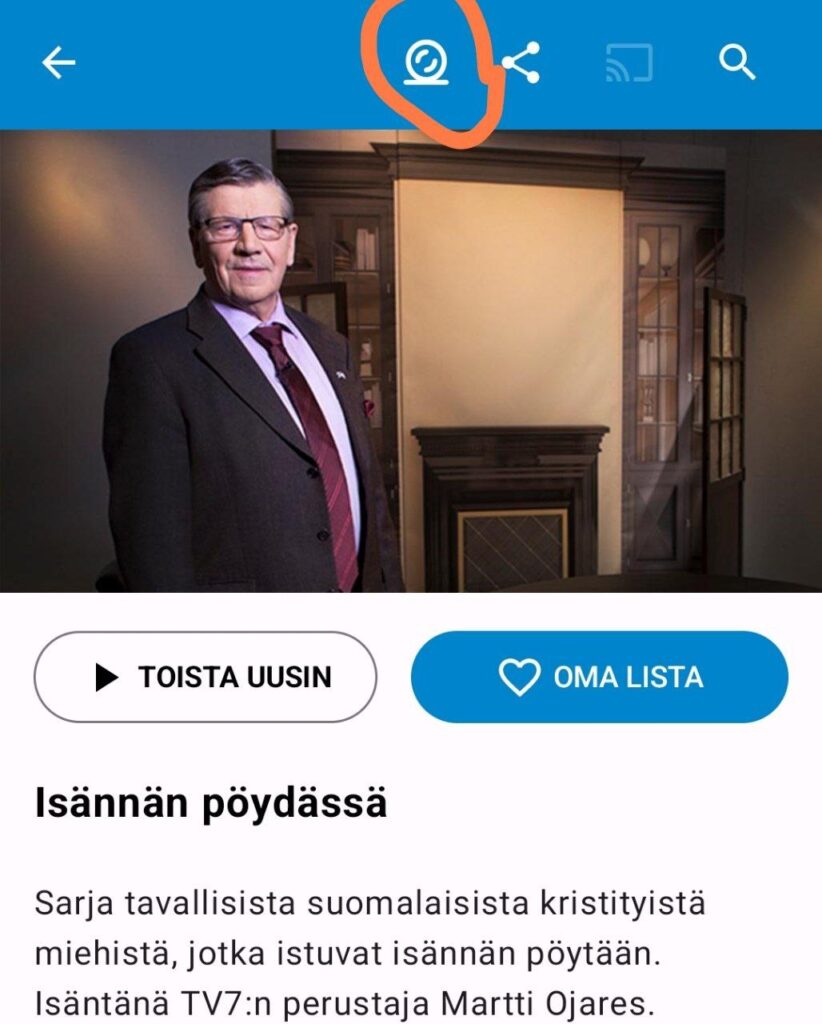
Lempiohjelman tukeminen onnistuu kätevästi ohjelmien ja sarjojen sivuilla olevien lahjoituslinkkien kautta. Linkki löytyy otsakepalkin keskiosasta, ympyröitynä oheisessa kuvassa. Huomaathan, että linkit avautuvat laitteen selaimessa sujuvan toiminnan varmistamiseksi. Lomake on siten nettisivuilta tuttu; palveluntarjoajana toimii Paytrail, ja valittavana ovat kaikki yleiset maksutavat (verkkopankit, maksukortit, MobilePay).
Lomakkeella voi tilata myös TV7 ystäväkirjeen sähköpostiin lisäämällä täppä kyseiseen kohtaan. Halutessa voidaan valita ”Lahjoita anonyymisti” -vaihtoehto. Lahjoittamalla olet mukana viemässä evankeliumin ilosanomaa koteihin niin Suomessa kuin ulkomailla. Kiitos, kun olet mukana!
Haku
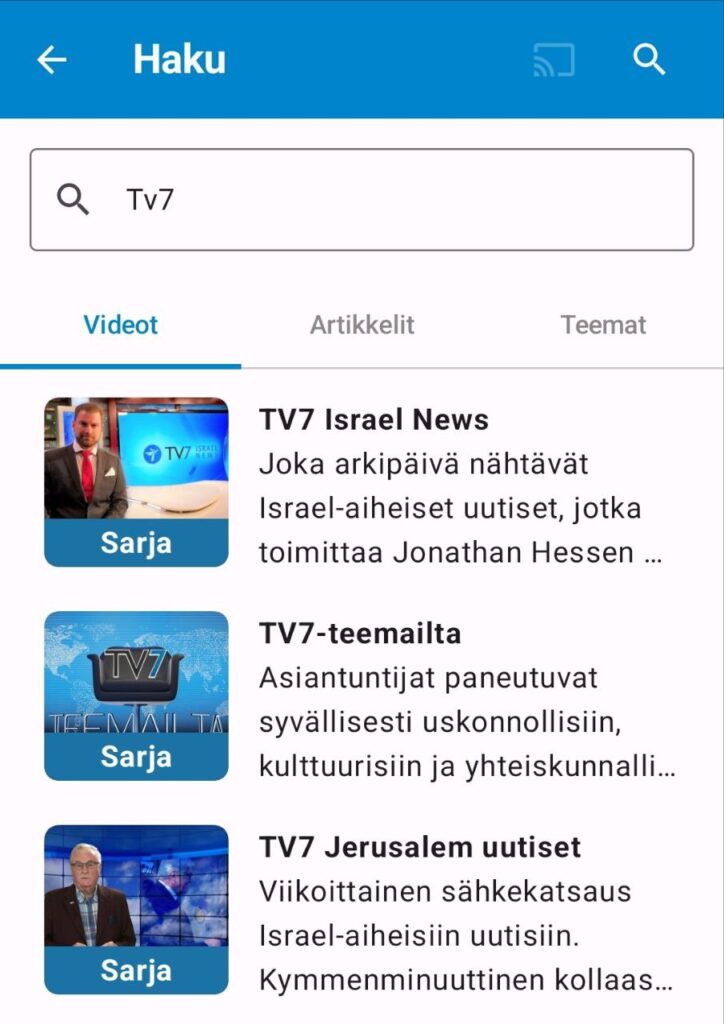
Hakutoiminto avautuu yläreunan otsakepalkin suurennuslasi – kuvaketta napauttamalla. Nettisivujen tapaan haulla voi etsiä ohjelmien ja sarjojen lisäksi myös artikkeleita sekä Arkin teemasivuja kyseisiä välilehtiä käyttämällä. Oheisessa kuvassa esimerkkihaku termillä ”Tv7”.
Haku alkaa etsiä tuloksia automaattisesti, kun vähintään kaksi merkkiä on syötetty. Huomaathan, että tulosten etsimisessä voi mennä pieni hetki aikaa. Latauskuvake pyörii ruudulla, kun tuloksia haetaan. Hakutoiminnon saa suljettua paluunuolta käyttäen tai laitteen normaalilla takaisin napilla sekä iOS:n tapauksessa pyyhkäisemällä oikealle.
Videosoittimen toiminnot ja asetukset
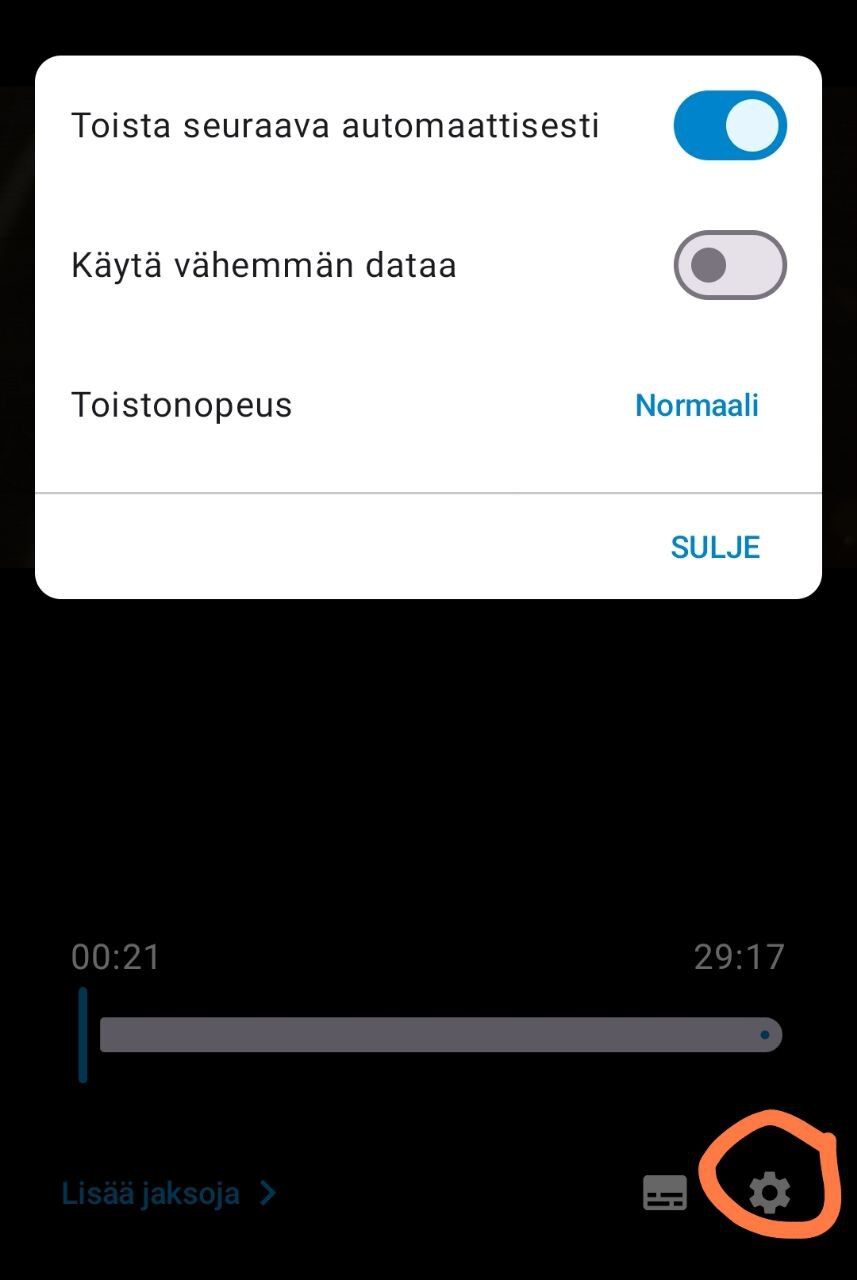
Soittimen asetuksiin pääsee oikean alakulman ratas-kuvakkeen kautta, kuten oheisesta kuvasta näkyy. Avautuvassa ikkunassa on seuraavat asetukset:
- Toista seuraava automaattisesti – asetuksen ollessa käytössä sarjan seuraava jakso toistetaan automaattisesti
- Käytä vähemmän dataa – asetus vaihtaa matalan resoluution videoon, mikä säästää dataa huomattavasti
- Toistonopeus – valinnan kautta videota voidaan toistaa normaalia nopeammin tai hitaammin
Rataskuvakkeen vasemmalla puolella on tekstitysten valintanappi, joka on kirkkaan valkoinen tekstitysten ollessa saatavilla. Suomenkieliset tekstitykset näkyvät oletuksena.
Mikäli katsotaan sarjan jaksoa, vasempaan alareunaan ilmestyy Lisää jaksoja – linkki, jonka avulla voidaan siirtyä katsomaan muita sarjan jaksoja kätevästi suoraan soittimelta.
Normaalin toisto / tauko -napin lisäksi soittimessa on pikanapit kelaamiseen eteen- ja taaksepäin. Mikäli kyseessä on sarjan jakso, reunimmaisilla noulinäppäimillä voidaan siirtyä katsomaan edellistä tai seuraavaa jaksoa.
Chromecast ja AirPlay
Uudet sovellukset tukevat Chromecastia niin Android kuin iOS laitteilla. Lisäksi iOS sovelluksen kautta myös Applen AirPlay on käytettävissä. Molemmat tekniikathan tarkoittavat sisällön heijastamista / suoratoistoa langattomasti isommalle ruudulle yhteensopiviin laitteisiin.
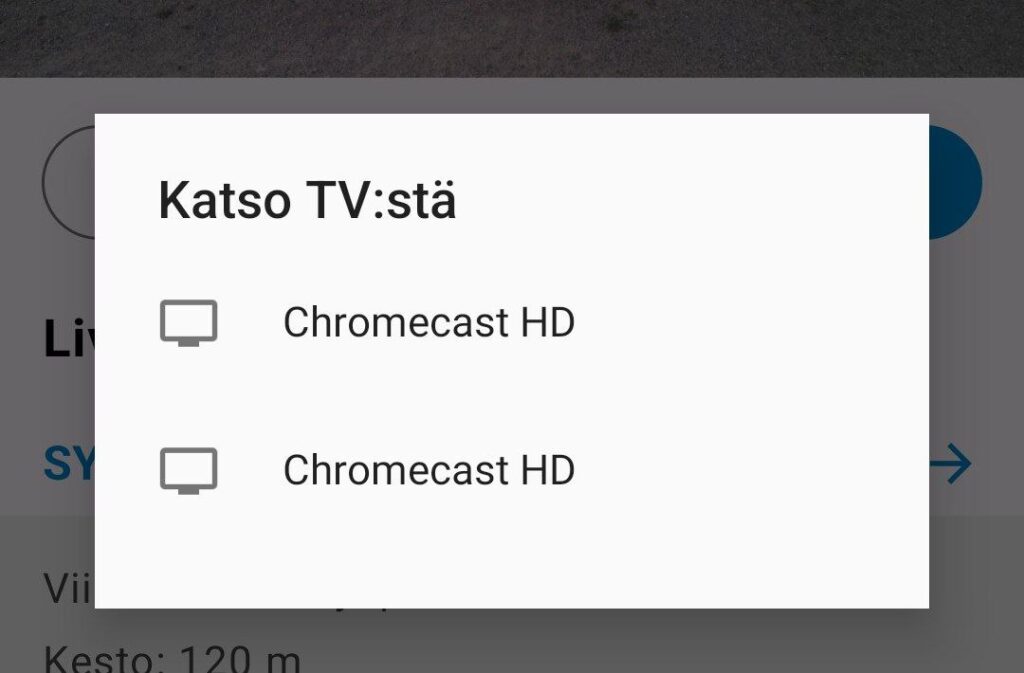
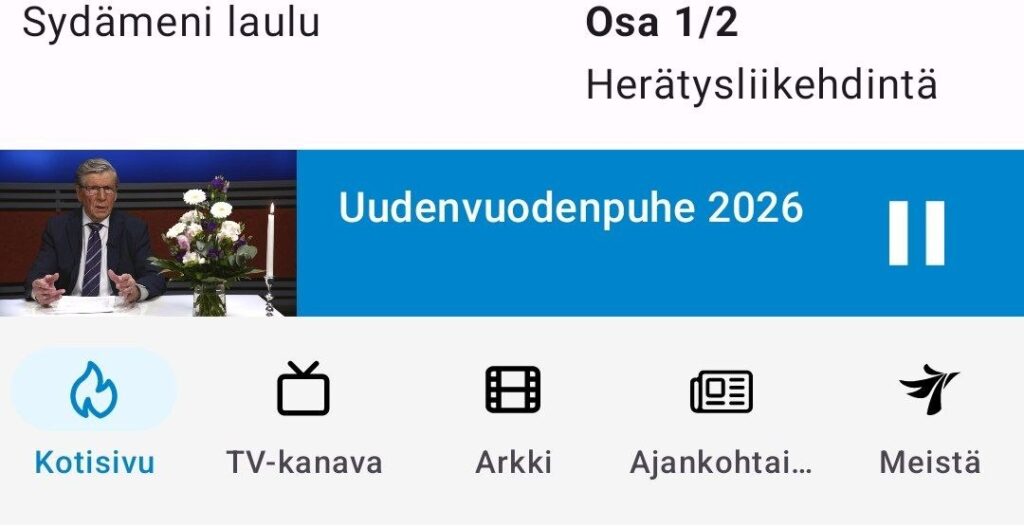
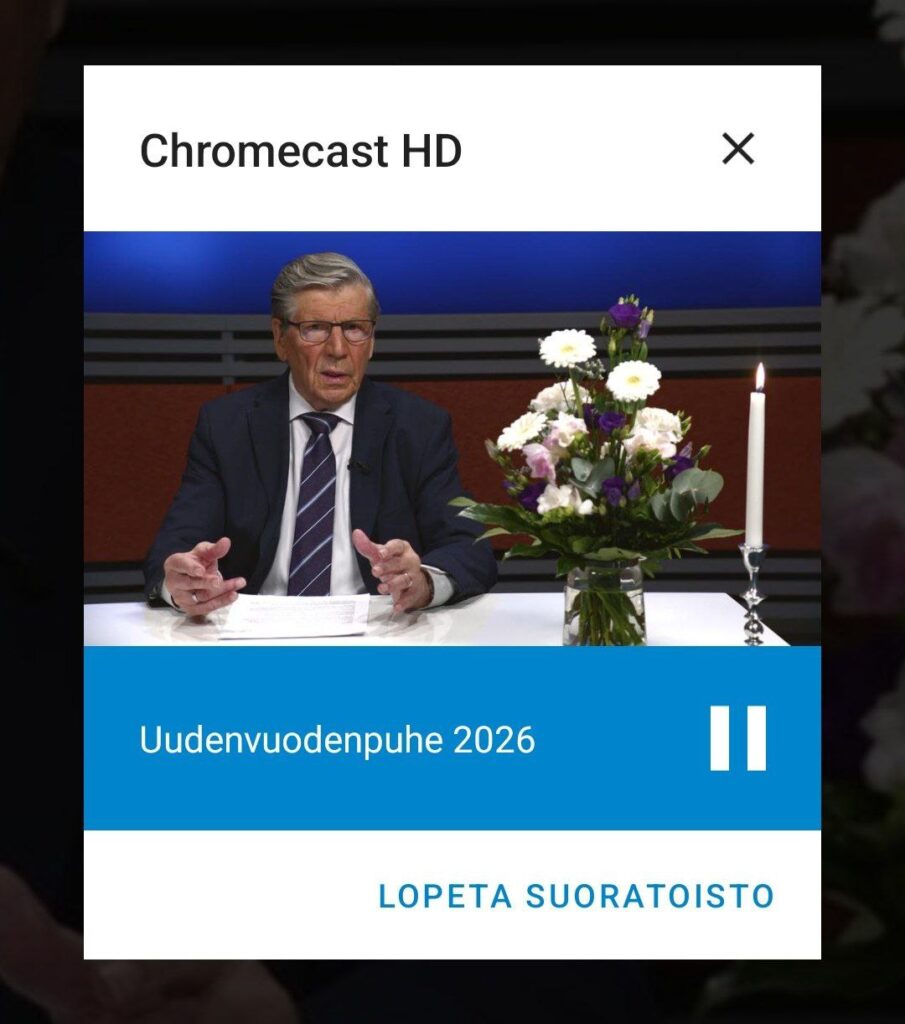
Chromecastin toimintaa on myös paranneltu edelliseen versioon nähden siten, että yhteyttä ei tarvitse ottaa joka kerta uudelleen eri videoita katsottaessa, vaan se säilyy aktiivisena, jota tarkoittava kuvake on ympyröity toisessa kuvassa alla. Parannusten myötä myös automaattinen toisto toimii Chromecastin kautta. Kun videota toistetaan Chromecastilla sovelluksessa näkyy pieni soittimen linkki alareunan valikkopalkin yläpuolella, katso kolmas kuva alta. Viimeinen alla oleva kuva näyttää järjestelmän ikkunan, josta toistoa voidaan hallita ja lopettaa suoratoistoyhteys.
Äänen kuunteleminen näytön ollessa suljettuna
Päivitetyssä sovelluksessa on edellisestä versiosta tuttu toiminto, jolla äänen kuuntelua voidaan jatkaa näytön ollessa sammutettuna.
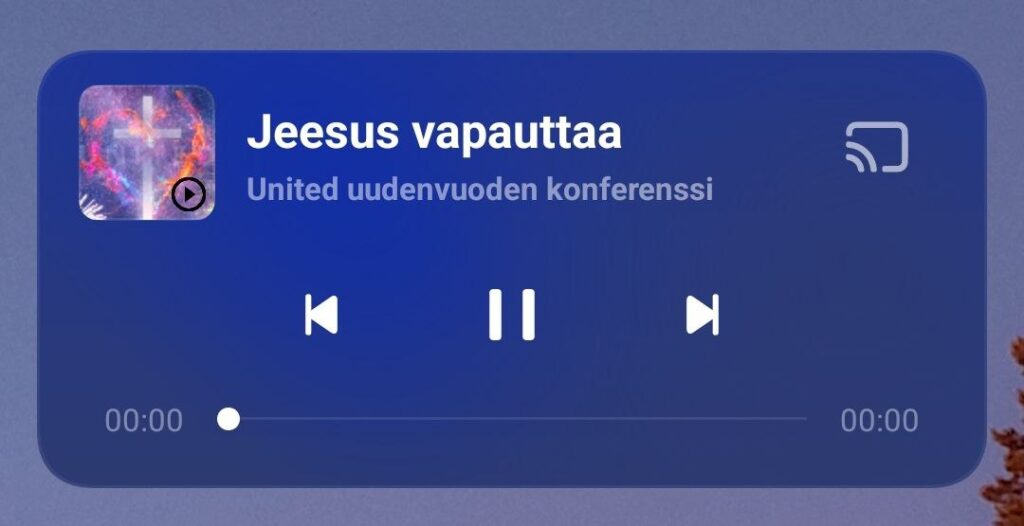
Toiminto aktivoituu yksinkertaisesti sammuttamalla laitteen näyttö lukitusnäppäimestä videota toistettaessa. Äänentoiston ollessa käynnissä laitteen lukitusruudulla näkyy pienois mediasoitin, jonka avulla toistoa voidaan hallita (kts. esimerkki ohessa). Chromecastia vastaavasti jaksojen automaattinen toisto toimii myös näytön ollessa suljettuna.